
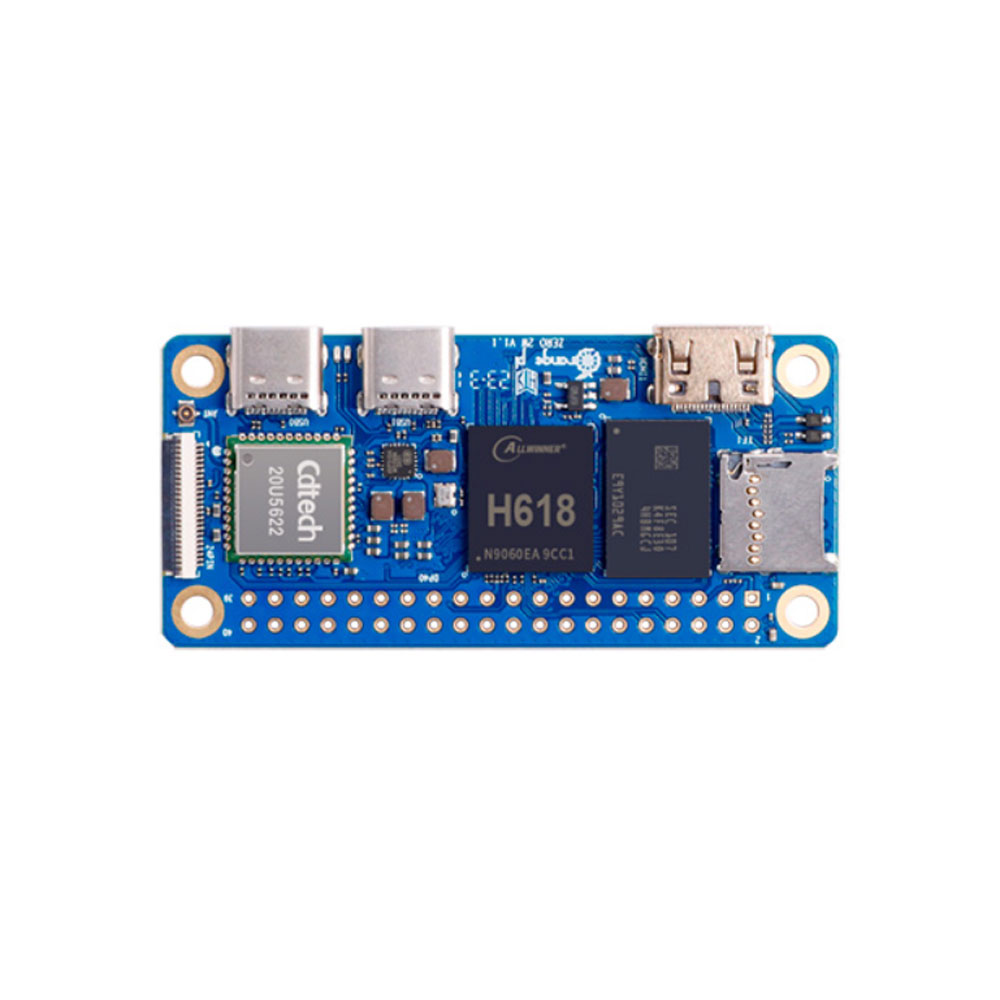
Что такое eMMC?
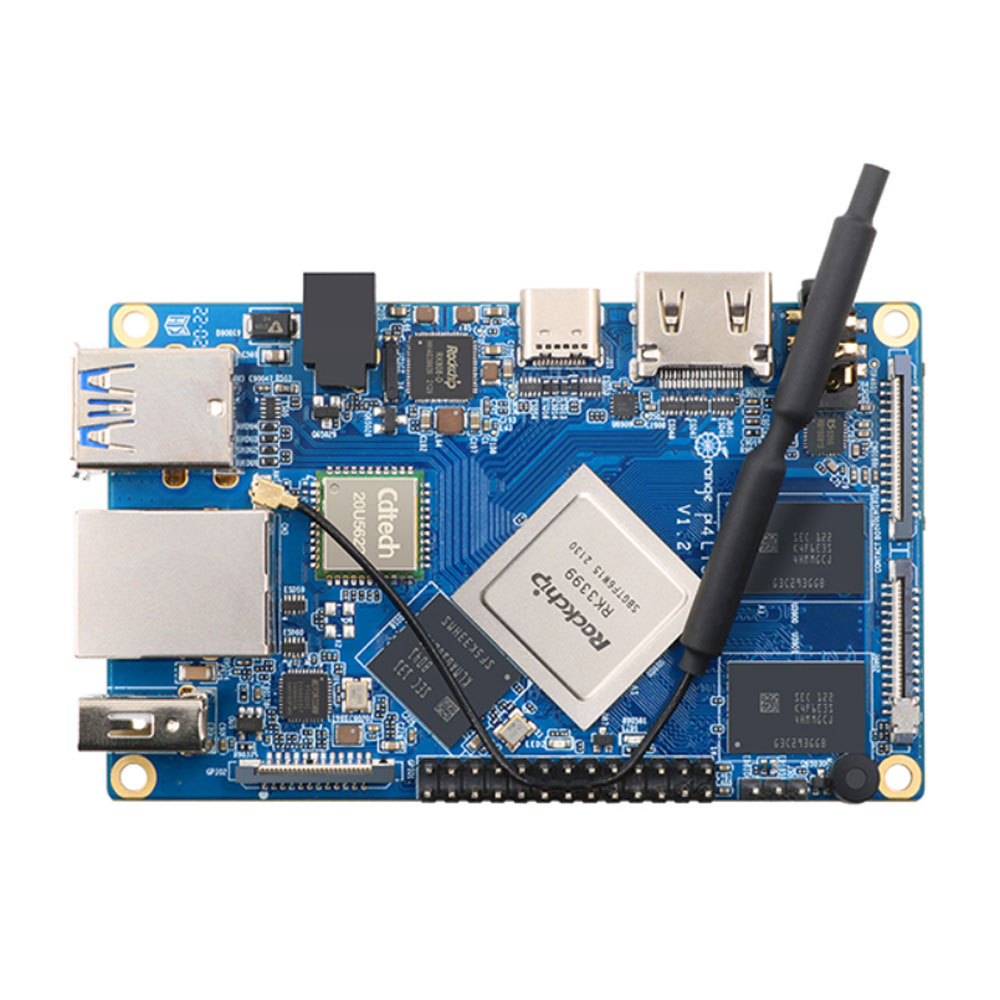
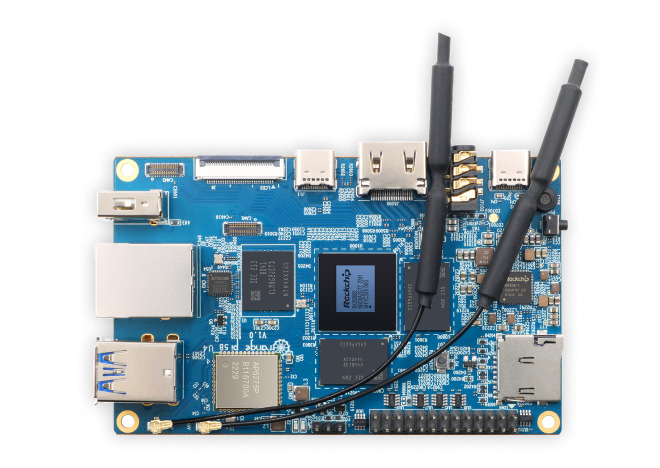
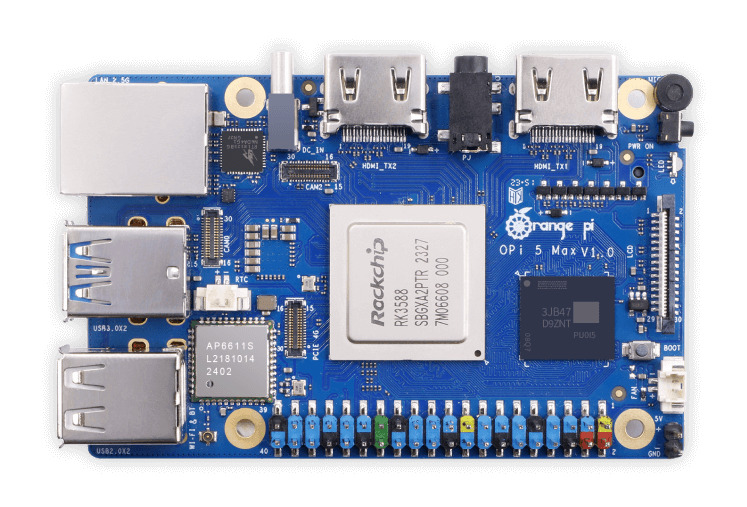
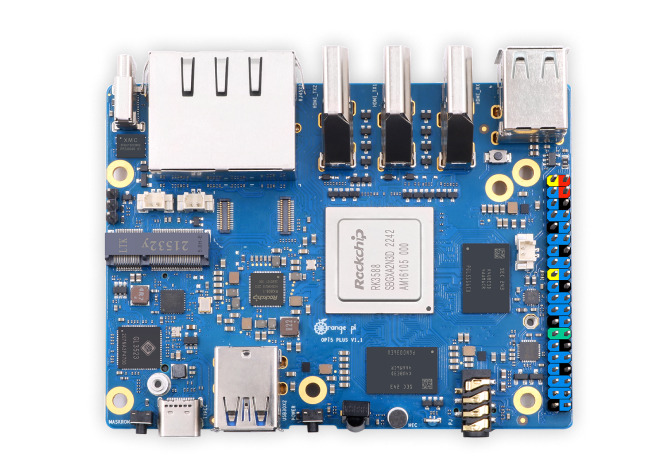
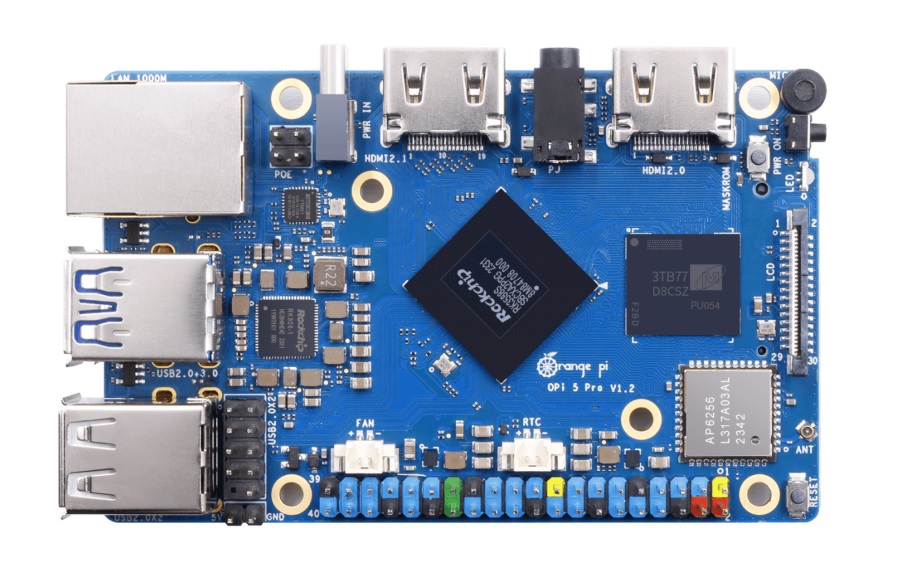
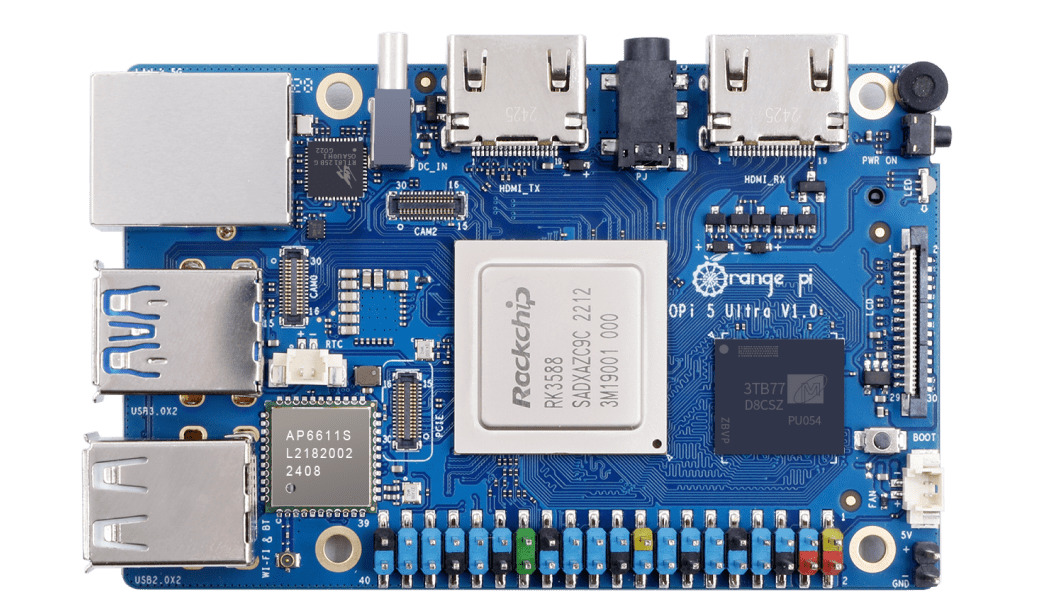
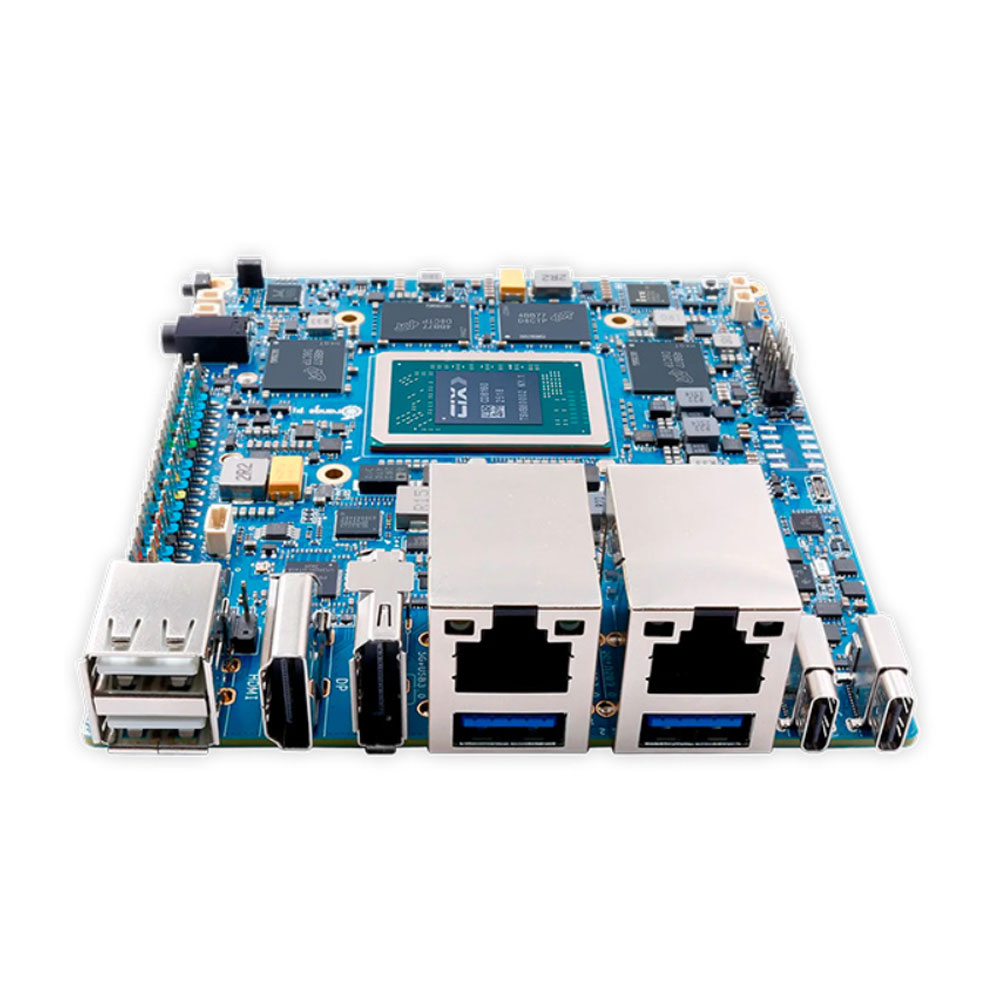
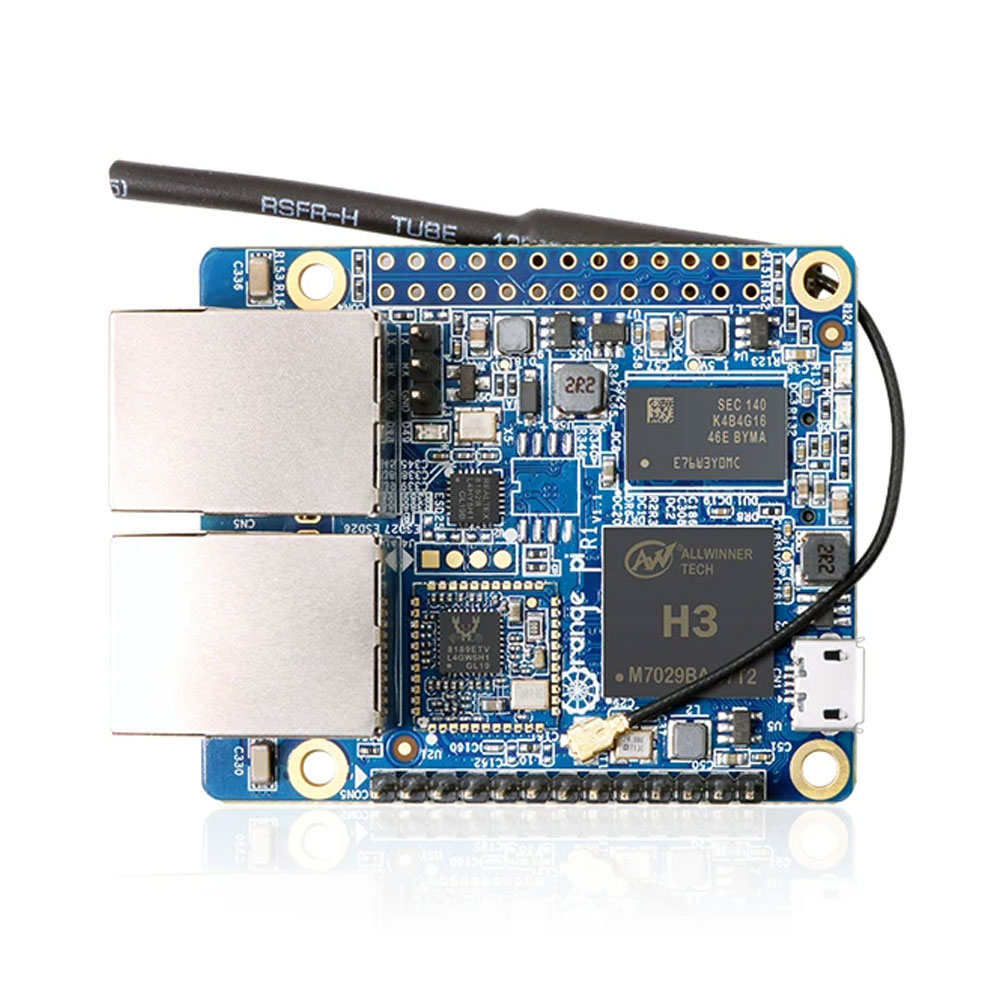
eMMC (embedded MultiMediaCard) — это встроенная флэш-память, припаянная непосредственно к плате. Многие модели Orange Pi оснащены eMMC памятью объемом от 8GB до 32GB и более.
Зачем устанавливать ОС на eMMC?
Три главных преимущества:
- Скорость — eMMC в 2-3 раза быстрее обычных SD-карт
- Надежность — лучше выдерживает циклы записи, не может быть случайно извлечена
- Удобство — освобождает слот SD-карты для расширения хранилища или других целей
Какие модели поддерживают eMMC?
В этом руководстве рассматриваются три популярные модели:
| Модель | Объем eMMC | Метод установки |
|---|---|---|
| Orange Pi 3 LTS | 8GB | nand-sata-install |
| Orange Pi Plus 2 | 16GB | nand-sata-install |
| Orange Pi 5B | 32GB+ | dd команда или RKDevTool |
Общие требования
Аппаратное обеспечение
Для всех моделей:
- SD-карта (Class 10, размер зависит от модели)
- Блок питания (5V/2A минимум, рекомендуется 3A)
- HDMI кабель и монитор (для первоначальной настройки)
- USB клавиатура
Дополнительно для Orange Pi 5B:
- Type-C кабель (для метода MaskROM)
- Windows ПК (для метода RKDevTool)
Программное обеспечение
Для записи образов:
- Balena Etcher (Windows/Mac/Linux)
- 7-Zip (для распаковки архивов)
Для Orange Pi 5B (метод RKDevTool):
- RKDevTool
- Rockchip Driver
Orange Pi 3 LTS: Установка на 8GB eMMC
Шаг 1: Подготовка SD-карты
- Скачайте образ Ubuntu:
- Перейдите на страницу загрузок Orange Pi
- Выберите Ubuntu
- Скачайте:
Orangepi3-lts_3.0.8_ubuntu_jammy_server_linux5.16.17.7z
- Распакуйте архив:
- Используйте 7-Zip для извлечения
.imgфайла
- Используйте 7-Zip для извлечения
- Запишите образ на SD-карту:
- Откройте Balena Etcher
- Выберите
.imgфайл - Выберите SD-карту (рекомендуется 2GB карта)
- Нажмите Flash
Важно: Используйте SD-карту размером меньше 8GB.
Шаг 2: Первая загрузка
- Вставьте SD-карту в слот на нижней стороне платы
- Подключите HDMI кабель к монитору
- Подключите USB клавиатуру
- Подключите питание через USB-C разъем
- Дождитесь загрузки системы
Учетные данные по умолчанию:
Логин: root
Пароль: orangepi
Шаг 3: Установка на eMMC
Выполните команду:
nand-sata-install
Процесс установки:
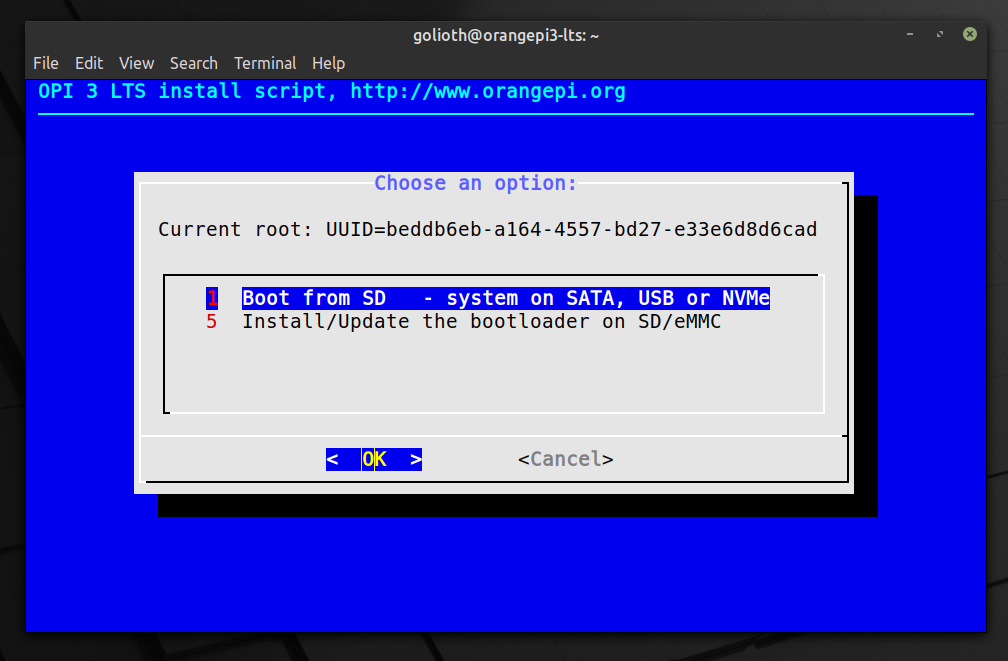
- Появится интерактивное меню
- Выберите: Boot from eMMC
- Выберите файловую систему: EXT4
- Подтвердите предупреждение об удалении данных
- Дождитесь завершения (несколько минут)
Шаг 4: Завершение установки
sudo poweroff
- Выключите плату
- Извлеките SD-карту
- Включите плату снова
Готово! Система загружается с eMMC памяти.
Orange Pi Plus 2: Установка на 16GB eMMC
Шаг 1: Подготовка SD-карты
- Скачайте образ Armbian:
- Посетите https://www.armbian.com
- Выберите Orange Pi Plus 2
- Скачайте образ (Desktop или Server)
- Отформатируйте SD-карту:
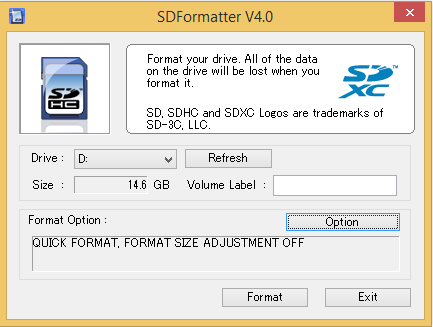
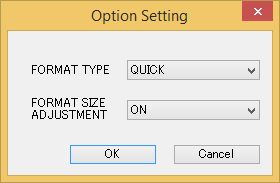
- Откройте SD Formatter
- Выберите SD-карту
- Options → Format size adjustment → YES
- Нажмите Format
- Запишите образ:
- Запустите Etcher (от имени администратора)
- Выберите распакованный
.imgфайл Armbian - Выберите SD-карту
- Нажмите Flash
Важно: Используйте SD-карту Class 10 для стабильной работы.
Шаг 2: Первая загрузка
- Подключите клавиатуру и мышь к USB
- Подключите HDMI кабель
- Подключите Ethernet кабель (рекомендуется для первой настройки)
- Вставьте SD-карту
- Подключите питание (5V/2A через DC разъем)
Примечание: Micro USB не поддерживает питание на Orange Pi Plus 2.
Процесс первой загрузки:
- Первая загрузка занимает ~3 минуты
- Система автоматически перезагрузится
- Еще минута до экрана входа
Учетные данные по умолчанию:
Логин: root
Пароль: 1234
При первом входе:
- Система попросит сменить пароль root
- Предложит создать обычного пользователя
Шаг 3: Установка на eMMC
После входа в систему выполните:
sudo nand-sata-install
Процесс установки:
- Появится опция: Boot from eMMC – system on eMMC
- Выберите OK
- Подтвердите на следующем экране
- Дождитесь завершения (~30 минут)
Шаг 4: Завершение установки
sudo poweroff
- Выключите плату
- Извлеките microSD карту
- Включите плату снова
Готово! Система загружается с 16GB eMMC памяти.
Orange Pi 5B: Установка на eMMC (32GB+)
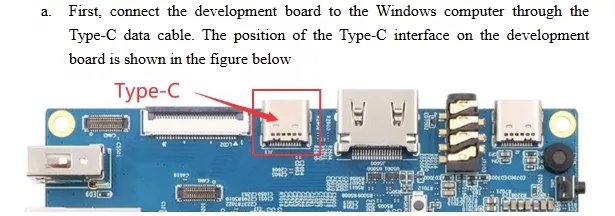
Orange Pi 5B поддерживает два метода установки на eMMC.
Метод 1: Установка через Linux (DD команда)
Используется для установки Debian/Ubuntu на eMMC.
Шаг 1: Подготовка
- Запишите Linux образ на TF карту
- Загрузите Orange Pi 5B с TF карты
- Скопируйте образ для установки на TF карту
Шаг 2: Определение устройства eMMC
ls /dev/mmcblk*boot0 | cut -c1-12
Пример вывода:
/dev/mmcblk1
Шаг 3: Очистка eMMC
Внимание: Этот процесс удалит все данные на eMMC!
sudo dd bs=1M if=/dev/zero of=/dev/mmcblk1 count=1000 status=progress
sudo sync
Шаг 4: Запись образа на eMMC
sudo dd bs=1M if=Your_Linux_Image.img of=/dev/mmcblk1 status=progress
sudo sync
Замените Your_Linux_Image.img на имя вашего файла образа.
Шаг 5: Завершение
sudo poweroff
- Выключите плату
- Извлеките TF карту
- Включите плату снова
Готово! Система загружается с eMMC памяти.
Метод 2: Установка Orange Pi OS через Type-C (RKDevTool)
Используется для установки Android-подобной системы Orange Pi OS (Droid).
Шаг 1: Подготовка оборудования
- Windows ПК
- Type-C кабель
- Важно: Извлеките TF карту и USB устройства
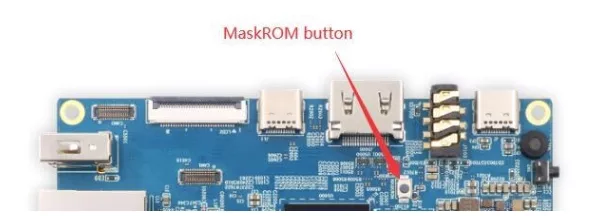
Шаг 2: Вход в режим MaskROM
- Найдите кнопку MaskROM на плате
- Удерживайте кнопку MaskROM
- Подключите питание
- Отпустите кнопку через 2-3 секунды
Шаг 3: Установка драйверов
- Скачайте Rockchip Driver
- Установите драйвер
- Подключите Orange Pi 5B к ПК через Type-C
Шаг 4: Прошивка образа
- Запустите RKDevTool
- Убедитесь, что устройство определено: «Found One MASKROM Device»
- Загрузите образ Orange Pi OS (Droid)
- Нажмите Upgrade
- Дождитесь завершения
Шаг 5: Завершение
- Отключите Type-C кабель
- Отключите питание
- Подключите питание снова
Готово! Orange Pi OS загружается с eMMC памяти.
Проверка установки
Для всех моделей
После перезагрузки проверьте, что система загружается с eMMC:
Способ 1: Проверка устройства загрузки
lsblk
Вывод должен показывать mmcblk как корневой раздел.
Способ 2: Проверка производительности
sudo hdparm -t /dev/mmcblk1
Скорость чтения должна быть значительно выше, чем у SD-карты.
Способ 3: Информация о системе
df -h
Убедитесь, что размер корневого раздела соответствует размеру eMMC.
Устранение проблем
Проблема: eMMC не определяется
Проверка:
ls /dev/mmcblk*
Решение:
- Убедитесь, что используете правильный образ для вашей модели
- Попробуйте другой образ ОС
- Проверьте, что ваша модель действительно имеет eMMC
Проблема: Система не загружается с eMMC
Проверьте:
- SD-карта извлечена?
- Установка завершилась без ошибок?
- Достаточное питание? (используйте блок 3A)
Решение:
- Вставьте SD-карту и повторите установку
- Проверьте целостность образа (контрольная сумма)
Проблема: nand-sata-install не найдена (Orange Pi 3 LTS, Plus 2)
Причина: Команда доступна только в специальных образах (Armbian, некоторые Ubuntu)
Решение:
- Используйте официальный образ Armbian
- Для Orange Pi 3 LTS используйте официальный образ Ubuntu
Проблема: Процесс установки зависает
Для nand-sata-install:
- Дождитесь завершения (может занять до 30 минут)
- Не отключайте питание!
Для dd команды:
- Убедитесь, что
status=progressпоказывает прогресс - Проверьте свободное место:
df -h
Проблема: Ошибка «No space left on device»
Причина: Образ больше размера eMMC
Решение:
- Проверьте размер образа:
ls -lh образ.img - Проверьте размер eMMC:
lsblk - Используйте образ меньшего размера
Проблема: RKDevTool не видит устройство (Orange Pi 5B)
Решение:
- Переустановите Rockchip Driver
- Попробуйте другой USB порт
- Убедитесь, что TF карта извлечена
- Проверьте, правильно ли зажата кнопка MaskROM
- Используйте другой Type-C кабель (некоторые кабели только для зарядки)
Проблема: Медленная работа после установки
Проверьте:
# Температура процессора:
cat /sys/class/thermal/thermal_zone0/temp

# Скорость eMMC:
sudo hdparm -t /dev/mmcblk1
Решение:
- Установите радиаторы (обязательно!)
- Проверьте питание (используйте качественный блок 3A)
- Убедитесь, что система действительно загружается с eMMC
Полезные команды
Информация о eMMC
# Показать все устройства хранения:
lsblk

# Информация о eMMC:
sudo fdisk -l /dev/mmcblk1

# Имя производителя eMMC:
cat /sys/block/mmcblk1/device/name

# ID производителя:
cat /sys/block/mmcblk1/device/manfid
Проверка производительности
# Скорость чтения:
sudo hdparm -t /dev/mmcblk1

# Скорость записи (создаст тестовый файл 100MB):
dd if=/dev/zero of=test.img bs=1M count=100 conv=fdatasync
rm test.img
Использование пространства
# Использование диска:
df -h

# Детальная информация по директориям:
du -h --max-depth=1 /
Сравнение методов установки
| Модель | Команда | Время | Сложность | Примечание |
|---|---|---|---|---|
| Orange Pi 3 LTS | nand-sata-install | ~5 мин | Очень легко | Интерактивное меню |
| Orange Pi Plus 2 | nand-sata-install | ~30 мин | Очень легко | Долгий процесс |
| Orange Pi 5B | dd команда | ~15-30 мин | Средне | Ручной процесс |
| Orange Pi 5B | RKDevTool | ~10-15 мин | Средне | Требует Windows |
Какой метод выбрать?
Orange Pi 3 LTS и Plus 2:
- Используйте
nand-sata-install— единственный простой способ
Orange Pi 5B:
- Linux образы → используйте
ddкоманду (Метод 1) - Orange Pi OS (Droid) → используйте RKDevTool (Метод 2)
- Первая установка → рекомендуется Метод 1 (проще)
Дополнительные материалы
После успешной установки на eMMC рекомендуется выполнить дополнительную настройку системы:
Рекомендуемые следующие шаги:
- Обновление системы:
sudo apt-get update && sudo apt-get upgrade -y - Настройка сети — WiFi, статический IP, DNS
- Безопасность — отключение root login, настройка SSH ключей, firewall
- Установка радиаторов — Orange Pi сильно нагревается!
- Создание резервной копии — сохраните рабочую систему
Полезные ссылки:
- Официальный сайт: http://orangepi.org
- Форум: https://forum.orangepi.vn
- Armbian: https://www.armbian.com
- Email поддержки: hello@orangepi.vn
В заключении
Установка Linux на eMMC память Orange Pi — это простой процесс, который значительно улучшает производительность и надежность системы.
Ключевые моменты:
✅ Для Orange Pi 3 LTS и Plus 2 — используйте команду nand-sata-install
✅ Для Orange Pi 5B — выберите метод в зависимости от ОС (DD или RKDevTool)
✅ Всегда извлекайте SD-карту после завершения установки
✅ Не отключайте питание во время процесса установки
✅ Используйте качественное питание — минимум 2A, рекомендуется 3A
Время установки по моделям:
- Orange Pi 3 LTS: ~5-10 минут
- Orange Pi Plus 2: ~30-35 минут
- Orange Pi 5B: ~15-30 минут
После установки на eMMC ваш Orange Pi готов к использованию в проектах, требующих высокой производительности и надежности!
