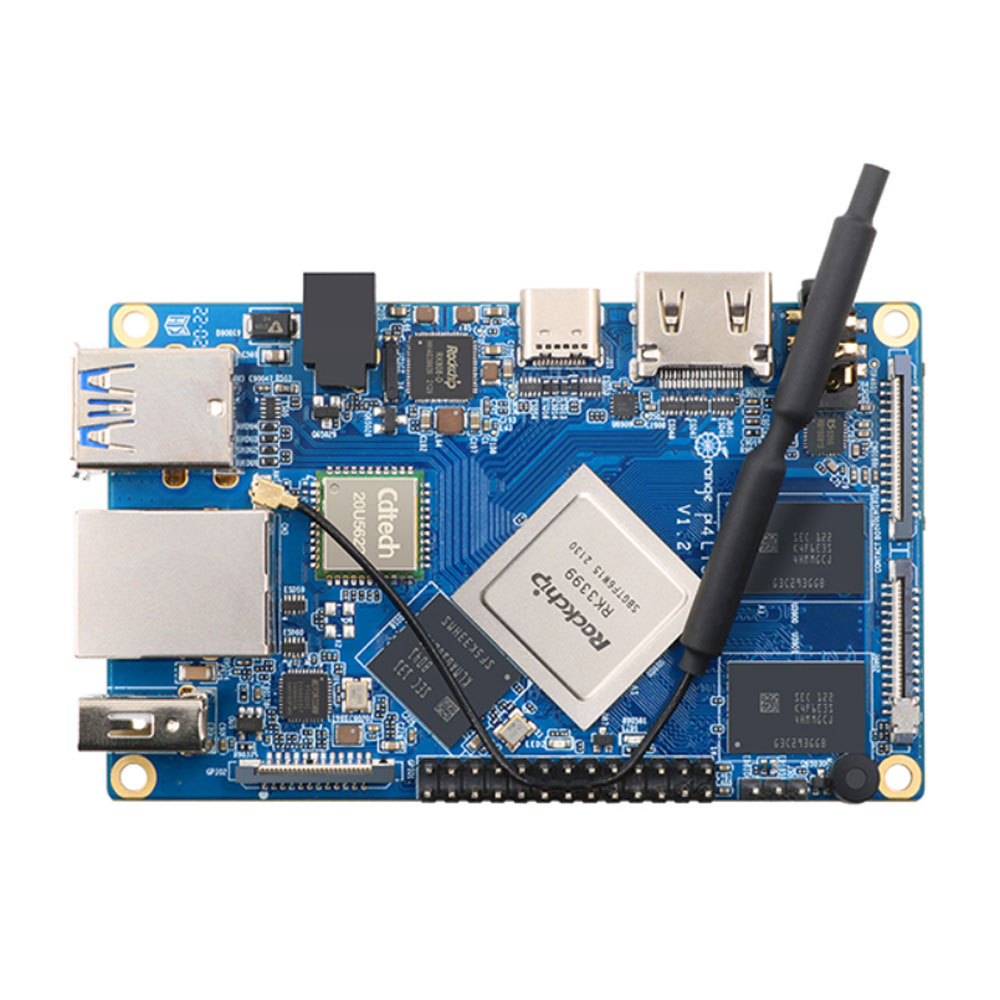
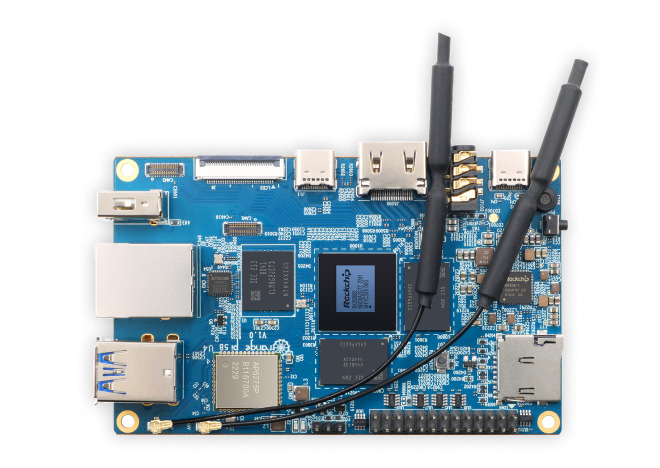
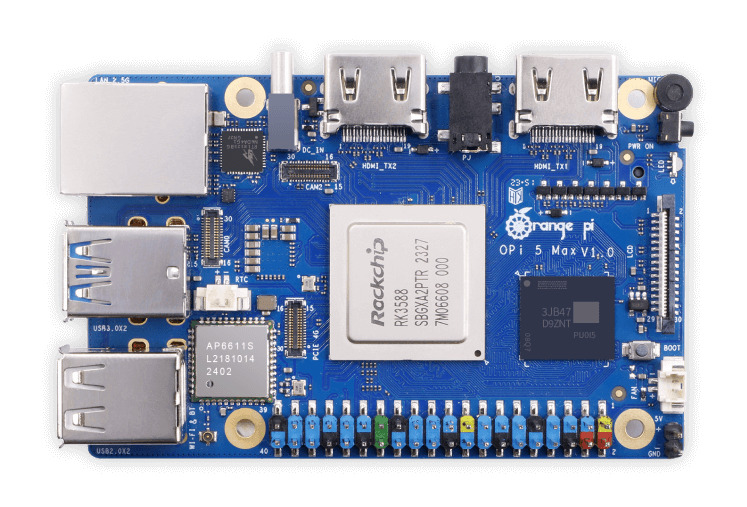
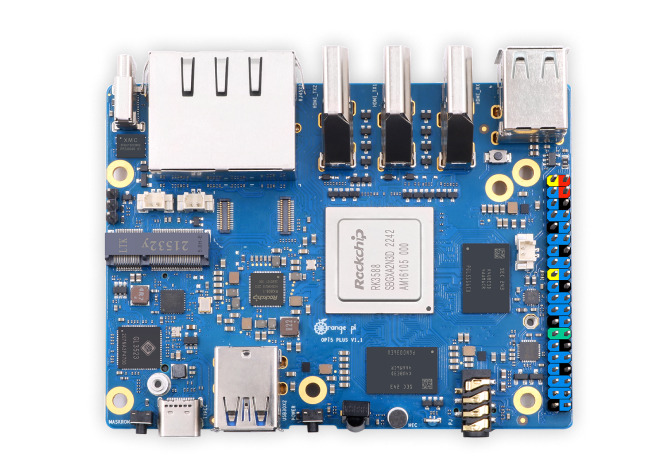
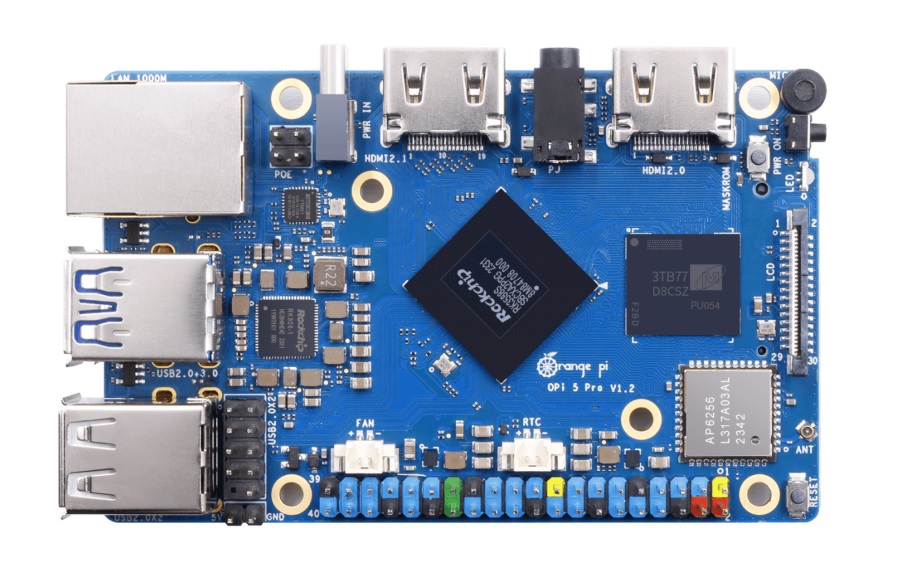
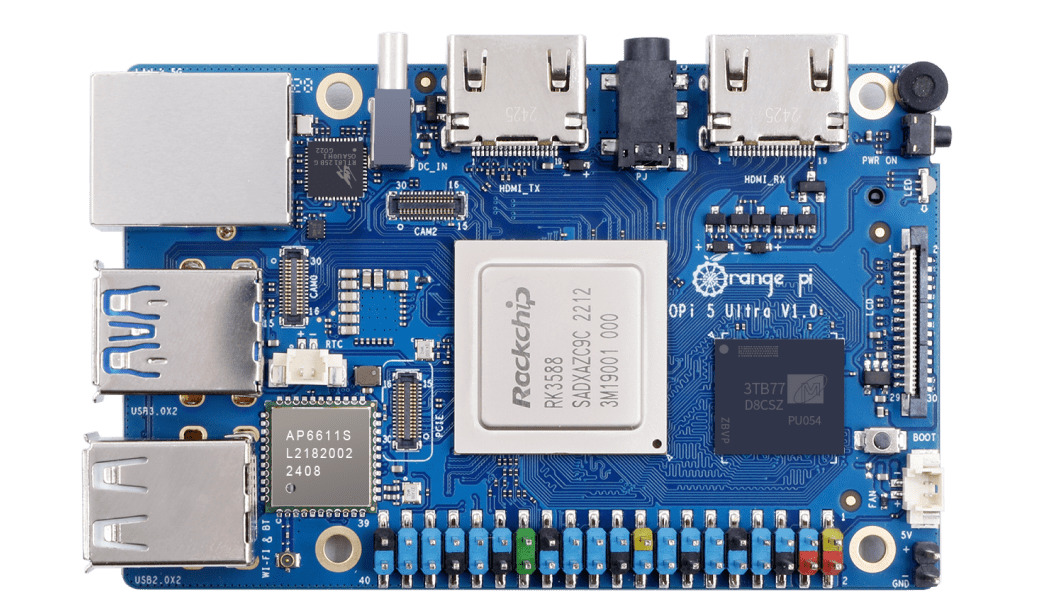
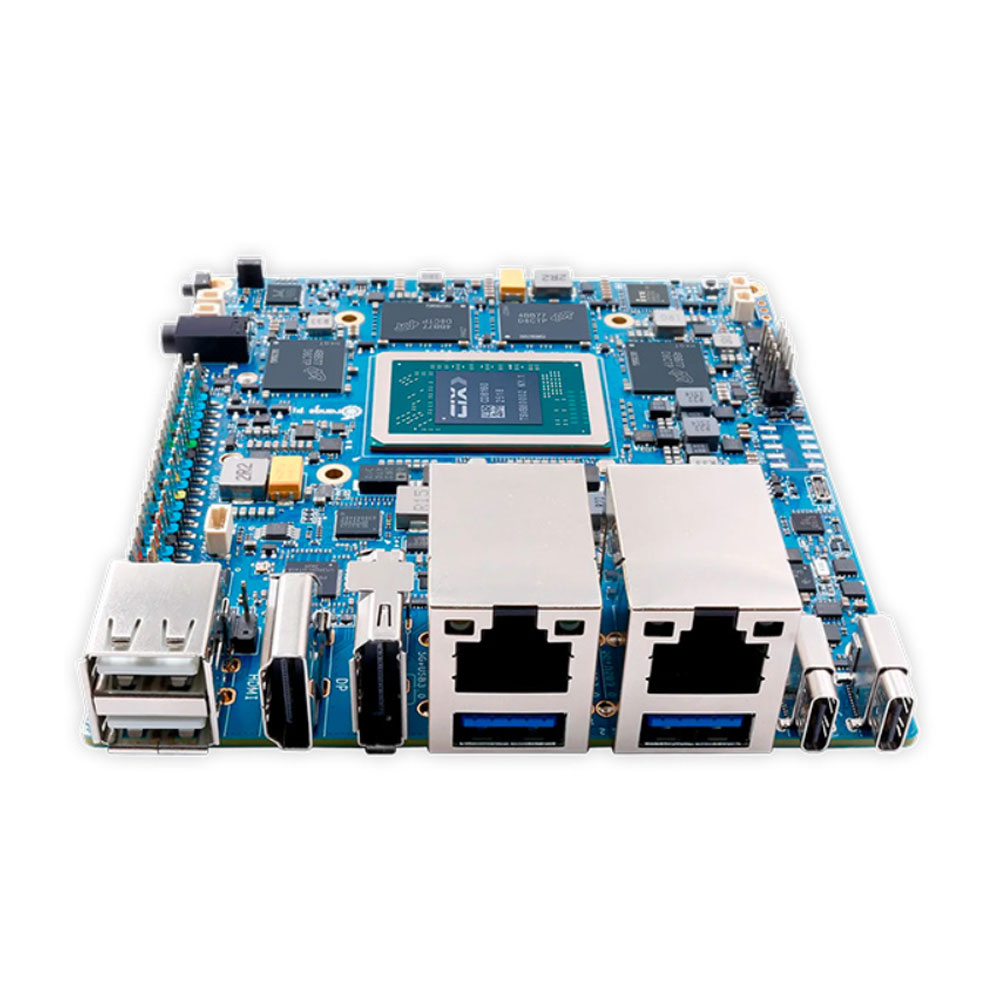
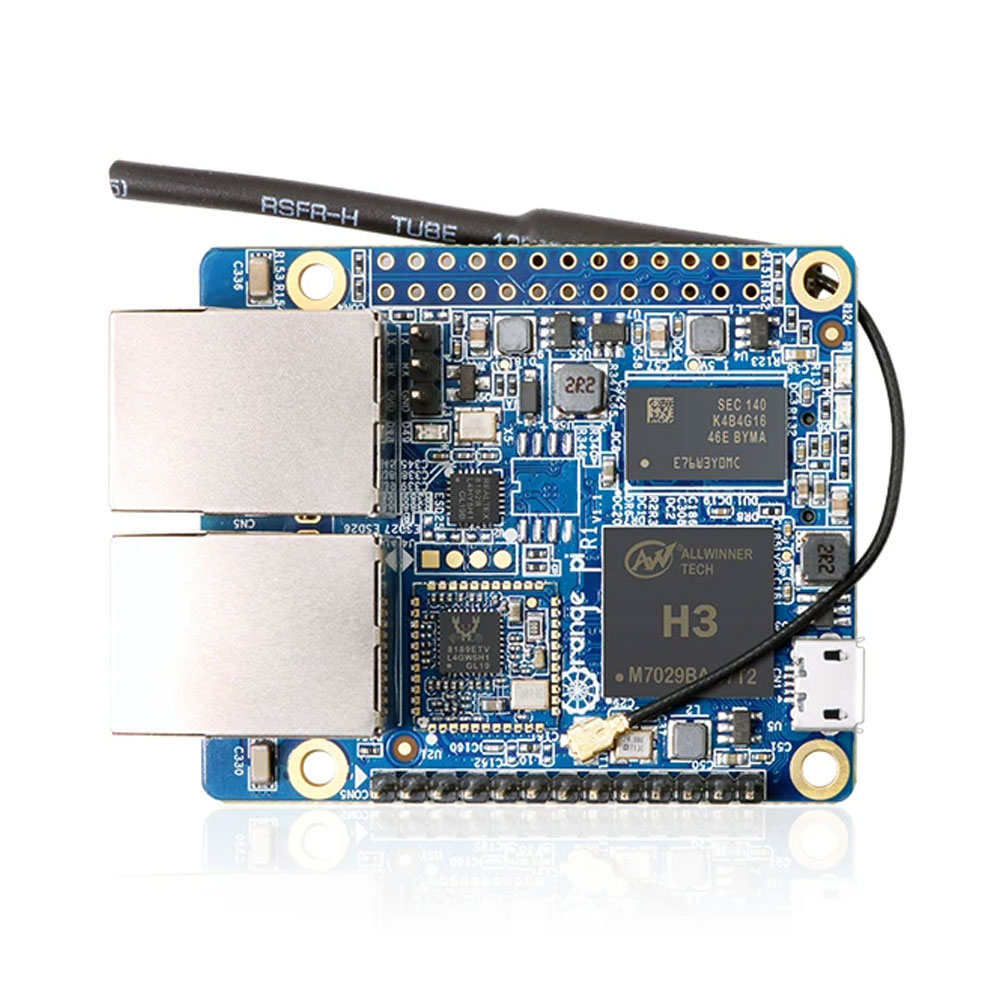
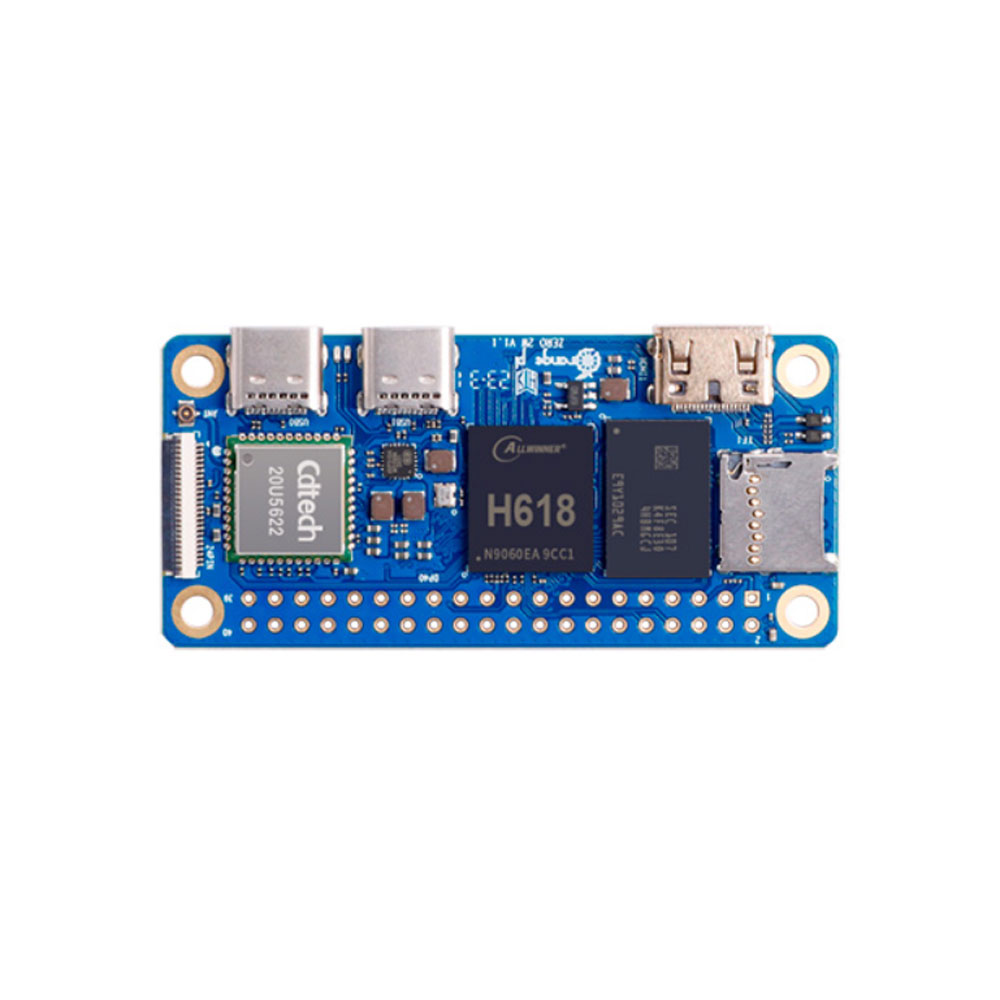
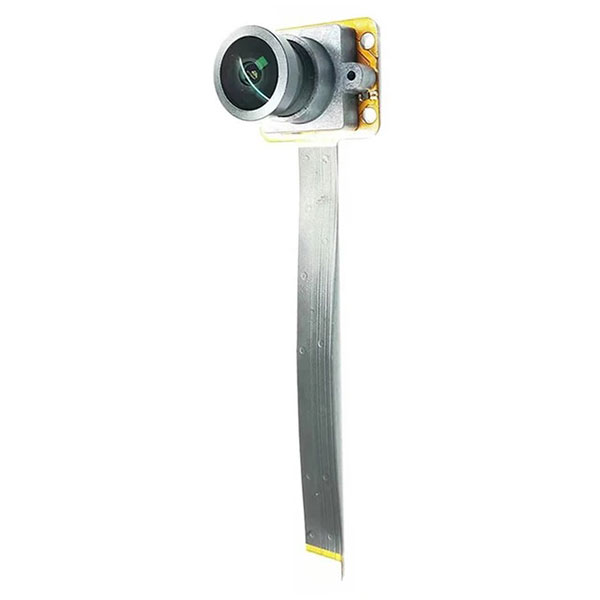

Orange Pi — это серия недорогих одноплатных компьютеров, созданных компанией Shenzhen Xunlong Software Co. как проект с открытым исходным кодом. Платы Orange Pi являются альтернативой Raspberry Pi и предлагают хорошее соотношение цена-качество для различных проектов.
В этом руководстве мы рассмотрим настройку нескольких популярных моделей Orange Pi:
- Orange Pi PC
- Orange Pi One
- Orange Pi i96
Orange Pi PC — Начало работы
Что вам понадобится
Аппаратное обеспечение:
- Плата Orange Pi PC
- Блок питания 5В/2А
- SD-карта (минимум 8ГБ класса 4, но лучше использовать более быструю/объемную)
- HDMI-кабель
- USB-клавиатура (мышь опциональна, но рекомендуется для GUI)
- Компьютер с Linux или Windows
Шаг 1: Подготовка SD-карты
Скачивание образа
- Скачайте образ Lubuntu 14.04 — это самая стабильная ОС для Orange Pi PC
- Официальные образы доступны на http://orangepi.org
- Образы от loboris (активного разработчика сообщества) также доступны
Рекомендуемый образ: Lubuntu 14.04
Запись образа на SD-карту (Linux)
- Вставьте SD-карту в компьютер
- Откройте терминал и найдите адрес SD-карты командой:
fdisk -l(возможно, потребуется выполнить как sudo) - Отмонтируйте разделы SD-карты:
umount /dev/sdc*(заменитеsdcна адрес вашей карты) - Распакуйте образ:
unxz Lubuntu_1404_For_OrangePiPC_v0_8_0_.img.xz - Запишите образ на SD-карту:
dd bs=1M if=Lubuntu_1404_For_OrangePiPC_v0_8_0_.img iflag=fullblock | pv | dd bs=1M of=/dev/sdc oflag=direct(это займет некоторое время) - Выполните синхронизацию для гарантии записи всех данных:
sync - Извлеките и снова вставьте SD-карту — теперь вы увидите два раздела
Настройка загрузочных файлов
- Скачайте файл
scriptbin_kernel.tar.gz - Распакуйте его:
tar -zxf scriptbin_kernel.tar.gz - Скопируйте файлы
script.bin.OPI-PC_720p60иuImage_OPI-2в загрузочный раздел SD-карты - Удалите старые файлы
uImageиscript.binиз загрузочного раздела - Переименуйте:
script.bin.OPI-PC_720p60→script.binuImage_OPI-2→uImage
- Извлеките SD-карту
Шаг 2: Подключение кабелей
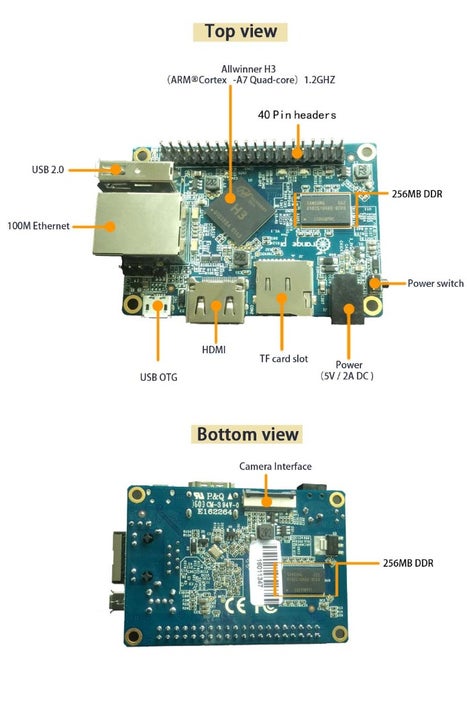
- Вставьте SD-карту в слот на нижней стороне платы
- Подключите USB-клавиатуру к одному из USB-портов
- Подключите Ethernet-кабель к роутеру
- Подключите HDMI-кабель к монитору или телевизору
- Наконец, подключите кабель питания
Шаг 3: Первая загрузка
- Дождитесь завершения процесса загрузки (первая загрузка может занять много времени)
- Появится экран входа в систему
Учетные данные по умолчанию:
- Логин:
orangepi - Пароль:
orangepi
- Для доступа к текстовому терминалу нажмите
Ctrl+Alt+F1
Шаг 4: Первоначальная настройка
Смените пароль и создайте нового пользователя:
adduser новое_имя_пользователя
passwd
Обновите систему:
sudo apt-get update
sudo apt-get upgrade
Orange Pi One — Руководство по настройке
Orange Pi One — это компьютер за £10 (около $10-12), похожий на Raspberry Pi. Это руководство поможет вам настроить Orange Pi One аналогично Raspbian на Raspberry Pi.
Важное замечание
Официальный образ Raspbian для Orange Pi One содержит ошибки. Он был создан для Orange Pi PC и не учитывает изменения в аппаратном обеспечении. Вместо этого рекомендуется использовать Armbian — Debian 8, скомпилированный для процессоров ARM.
Шаг 1: Загрузка и запись образа на SD-карту
Подготовка SD-карты
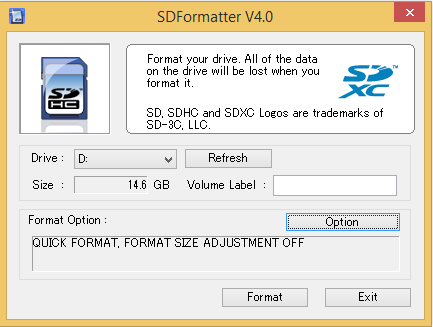
- Скачайте и установите SD Formatter с https://www.sdcard.org/downloads/formatter_4/
- Отформатируйте SD-карту с включенной опцией Size Adjustment ON
Загрузка образа
- Перейдите на http://www.armbian.com/orange-pi-one/
- Скачайте серверный образ («server» image)
- Извлеките файл .raw
ОБНОВЛЕНИЕ: Теперь доступен образ с рабочим столом (использует xfce вместо lxde), что упрощает установку, но порты GPIO не экспортируются автоматически. Если вы планируете использовать Pi One как медиацентр, выбирайте версию с рабочим столом.
Запись образа
- Используйте Win32DiskImager (https://sourceforge.net/projects/win32diskimager/)
- Выберите файл .raw
- Убедитесь, что выбран правильный диск (ваша SD-карта)
- Нажмите ‘Write’
- После завершения вставьте карту в Orange Pi One
Шаг 2: Первая загрузка
- Включите Orange Pi One
- При первой загрузке появятся сообщения об ошибках — это нормально
- Система автоматически перезагрузится и настроится
Вход в систему
Учетные данные по умолчанию:
- Логин:
root - Пароль:
1234
При первом входе вам будет предложено:
- Изменить пароль
- Создать учетную запись пользователя
Изменение разрешения дисплея
Следуйте инструкциям на экране для изменения разрешения, затем перезагрузите:
sudo reboot
Шаг 3: Установка среды рабочего стола (опционально)
Если вы скачали серверную версию и хотите добавить графический интерфейс:
Установка LXDE
apt-get install task-lxde-desktop
После установки перезагрузите систему. Должна загрузиться страница входа, где вы можете войти как созданный пользователь pi.
Примечание: По умолчанию клавиатура настроена на словенскую раскладку, что меняет местами клавиши Z и Y!
Настройка клавиатуры
sudo su
dpkg-reconfigure keyboard-configuration
Следуйте инструкциям для выбора правильной раскладки.
Настройка часового пояса
dpkg-reconfigure tzdata
Отключение запроса пароля sudo
- Войдите как root:
sudo su - Откройте файл sudoers:
visudo - Найдите строку:
%sudo ALL=(ALL:ALL) ALL - Замените на:
%sudo ALL=(ALL:ALL) NOPASSWD: ALL
Шаг 4: Настройка VNC (опционально)
VNC позволяет удаленно подключаться к рабочему столу Orange Pi.
Автоматический вход
- Откройте файл конфигурации:
sudo nano /etc/lightdm/lightdm.conf - Найдите раздел
[SeatDefaults] - Найдите строку
#autologin-user= - Удалите
#и добавьте имя пользователя:autologin-user=pi - Перезагрузите для проверки
Установка VNC-сервера
sudo apt-get install tightvncserver
Запустите VNC-сервер:
vncserver :1
Вам будет предложено установить пароль.
Автозапуск VNC
- Создайте директорию autostart:
cd /home/pi/.config mkdir autostart cd autostart - Создайте файл конфигурации:
sudo nano tightvnc.desktop - Добавьте следующее содержимое:
[Desktop Entry] Type=Application Name=TightVNC Exec=vncserver :1 StartupNotify=false - Сохраните файл (Ctrl+X, затем Y)
Теперь VNC будет запускаться при загрузке!
Orange Pi i96 — Руководство по началу работы
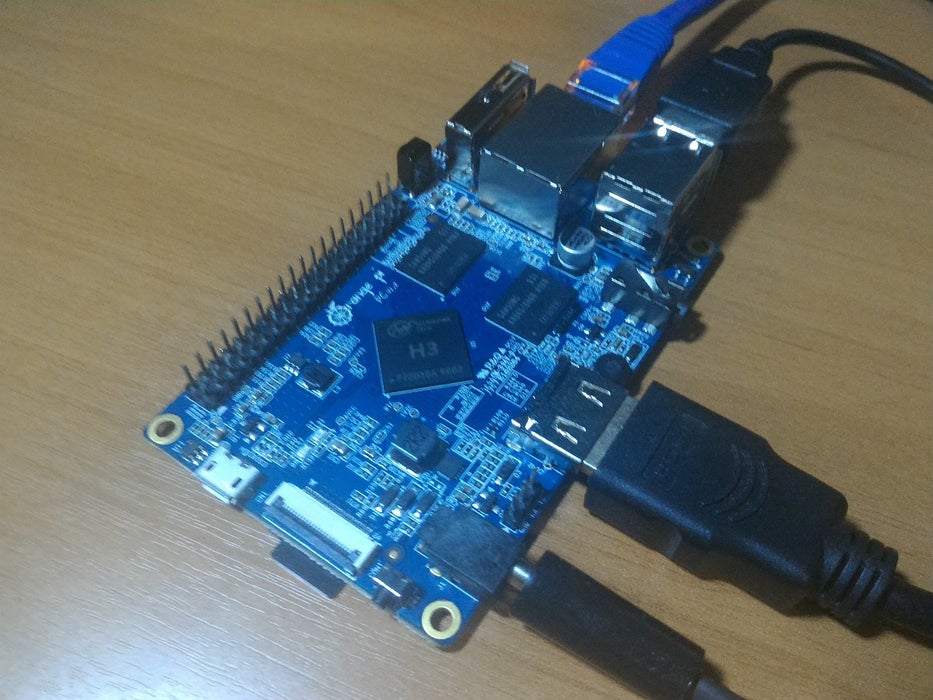
Orange Pi i96 — это невероятно дешевая плата (~$7-10), которая отлично подходит для работы в режиме без монитора (headless). Причина низкой цены — отсутствие портов вывода изображения.
Характеристики
- Процессор: RDA8810 SoC
- Память: 256MB LPDDR2 SDRAM
- Цена: ~$7-10
- Особенность: Headless (без портов дисплея)
Необходимое оборудование
- Плата Orange Pi i96
- SD-карта
- Блок питания
- USB-Ethernet адаптер ИЛИ TTL-USB серийный отладочный адаптер (для первоначальной настройки)
- Радиаторы (рекомендуется — плата сильно нагревается!)
Рекомендация: Используйте исправленный образ
Настоятельно рекомендуется использовать исправленный образ Legendary Debian Bullseye, который решает множество проблем официального образа:
- Исправлен USB-порт для работы на полной скорости
- Более новая ОС (Debian Bullseye вместо Ubuntu 16.04)
- Исправлены проблемы со второй загрузкой
Запись образа
- Скачайте образ (файл .tar.gz)
- Извлеките файл .img
- Используйте Win32DiskImager (Windows) или Etcher (Windows/Linux/Mac) для записи образа на SD-карту
Положение переключателей для загрузки с SD-карты
Убедитесь, что переключатели на Orange Pi находятся в правильном положении для загрузки с SD-карты (см. диаграмму в оригинальных статьях).
Варианты подключения
Вариант 1: USB-Ethernet адаптер (самый простой способ)
Вариант 2: TTL-USB серийный отладочный адаптер
Первоначальная настройка
Использование orangepi-config
Инструмент конфигурации, аналогичный raspi-config на Raspberry Pi:
sudo orangepi-config
Здесь вы можете настроить:
- WiFi настройки
- Часовой пояс
- Сетевые параметры
Исправление проблемы второй загрузки (для официальных образов)
Если вы не используете исправленный образ Legendary, удалите пакет alsautils для предотвращения проблем при второй загрузке:
sudo apt purge alsa-utils
Примечание: Это отключит функции звука, но для headless использования это обычно не проблема.
Настройка часового пояса
Замените часовой пояс на ваш:
rm /etc/localtime
ln -s /usr/share/zoneinfo/Europe/Moscow /etc/localtime
Настройка локали
sudo apt install locales -y
sudo dpkg-reconfigure locales
Настройка регуляторного домена беспроводной связи (CRDA)
Для правильной работы WiFi необходимо установить регуляторный домен:
sudo apt install crda -y
sudo nano /etc/default/crda
В конце файла найдите строку:
REGDOMAIN=
Добавьте двухбуквенный код вашей страны (например, RU для России):
REGDOMAIN=RU
Сохраните файл (Ctrl+X, затем Y).
Обновление Debian (опционально)
Можно обновить систему с Stretch до Buster и затем до Bullseye.
Важно: Ядро не обновится, но все остальные компоненты системы будут обновлены.
Обновление до Buster
- Отредактируйте
/etc/apt/sources.list - Замените все экземпляры «stretch» на «buster»
- Выполните:
sudo apt update && sudo apt dist-upgrade -y - Перезагрузите систему
Обновление до Bullseye
- Замените содержимое
/etc/apt/sources.listна:deb http://ftp.debian.org/debian bullseye main contrib non-free deb http://ftp.debian.org/debian bullseye-updates main contrib non-free deb http://security.debian.org/ bullseye-security main contrib non-free - Обновите:
sudo apt update sudo apt full-upgrade -y - Перезагрузите систему
Производительность
Плата Orange Pi i96 показывает базовую производительность для своей ценовой категории:
- Балл бенчмарка: ~497
- На ~47% ниже среднего Raspberry Pi
- Производительность хранилища относительно низкая
Но: Для цены $7-10 это фантастическая производительность!
Общие советы и рекомендации
Охлаждение
Важно: Orange Pi нагревается значительно сильнее, чем Raspberry Pi. Обязательно используйте радиаторы!
Рекомендуется использовать медные радиаторы с теплопроводящим клеем.
Выбор модели
Orange Pi PC:
- Хороший баланс функций и цены
- Есть HDMI-выход
- Подходит для проектов с GUI
Orange Pi One:
- Около $10-12
- Компактный размер
- Хорош для серверных задач
Orange Pi i96:
- Самый дешевый (~$7-10)
- Headless (без портов дисплея)
- Идеален для простых headless проектов
- Ограниченная производительность
- Более мощная модель
- Лучшая производительность
- Более высокая цена
- Рекомендуется для более требовательных проектов
Проблемы и решения
Orange Pi PC
- Ethernet не работает: Убедитесь, что используете правильные файлы script.bin и uImage
- USB-порты не работают: Проверьте файл script.bin
- Android не загружается: Переформатируйте SD-карту в Windows и попробуйте снова
Orange Pi One
- Словенская клавиатура: Используйте
dpkg-reconfigure keyboard-configuration - Нет файла lightdm.conf: Убедитесь, что установлена среда рабочего стола
Orange Pi i96
- Не загружается второй раз: Удалите alsa-utils или используйте исправленный образ Legendary
- Медленный USB: Используйте исправленный образ Legendary
- Устаревшая ОС: Обновите до Bullseye или используйте исправленный образ
Рекомендуемые SD-карты
- Минимум: Class 4, 8GB
- Рекомендуется: Class 10, 16GB или больше
- Для лучшей производительности: SanDisk Extreme или Samsung EVO
Источники питания
- Напряжение: 5V
- Сила тока: Минимум 2A, рекомендуется 3A для стабильной работы
- Используйте качественный блок питания для предотвращения проблем со стабильностью
Полезные ресурсы
Официальные сайты
- Официальный сайт Orange Pi: http://orangepi.org
- Armbian (рекомендуемая ОС): https://www.armbian.com
Сообщество
- Форумы Orange Pi
- Сообщество Armbian
- GitHub репозитории для различных проектов
Образы
- Официальные образы Orange Pi
- Образы Armbian (более стабильные)
- Исправленный образ Legendary для i96
В заключении
Orange Pi — отличная альтернатива Raspberry Pi для многих проектов, особенно когда бюджет ограничен. Хотя экосистема не такая зрелая, как у Raspberry Pi, активное сообщество постоянно улучшает поддержку и создает качественные образы операционных систем.
Ключевые моменты:
✓ Orange Pi PC — хороший универсальный вариант с HDMI
✓ Orange Pi One — отличный баланс цены и функциональности для £10
✓ Orange Pi i96 — невероятно дешевый вариант для headless проектов
✓ Всегда используйте радиаторы
✓ Рассмотрите Armbian вместо официальных образов для лучшей стабильности
✓ Для i96 используйте исправленный образ Legendary
Удачи в ваших проектах с Orange Pi! 🍊